组件官网地址:agent-browser — AI 代理的无头浏览器自动化 CLI
引言:从爬虫脚本到 AI 助手
在过去的二十余年里,浏览器自动化技术经历了从 Selenium、Puppeteer 到 Playwright 的演进。这些工具各有特点,但在 AI 大语言模型蓬勃发展的今天,它们都面临着一个共同的挑战:如何让 AI 智能体高效地与浏览器交互?
传统浏览器自动化工具的设计初衷是为人类程序员服务的。它们返回复杂的 JSON 对象、完整的 DOM 树或海量的调试信息。这些数据格式对于人类开发者来说或许是友好的,但对于 tokens 资源弥足珍贵的 AI 上下文窗口而言,却是一种沉重的负担。
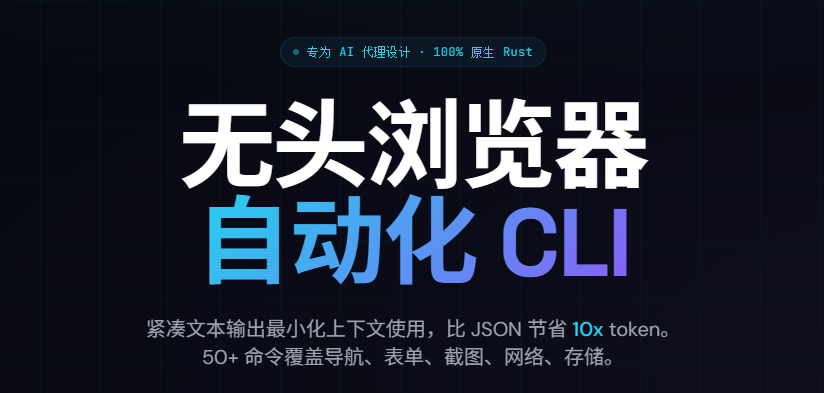
**Vercel Labs 推出的 **agent-browser 正是为解决这一痛点而诞生的。作为一个 100% 原生 Rust 编写的浏览器自动化 CLI 工具,它将 AI 智能体的体验置于设计的核心位置,提供紧凑的文本输出、确定性的元素引用机制,以及完整的自动化能力。
核心特性:专为 AI 设计的浏览器自动化
Agent 优先的设计理念
传统的浏览器自动化工具往往以「功能完备」为目标,倾向于返回尽可能多的信息。而 agent-browser 反其道而行之,将「上下文效率」作为首要设计原则。
**当你执行 **agent-browser snapshot -i 命令时,返回的不是庞大的 DOM 树或 JSON 对象,而是一个紧凑的可访问性(Accessibility)树。每个可交互元素都被赋予一个唯一的引用标识符,如 @e1、@e2。这种设计使得 token 消耗从传统方式的 3000-5000 tokens 降低到仅需 200-400 tokens。
Ref 引用机制
传统的元素选择依赖 CSS 选择器或 XPath,这些方式存在明显缺陷:页面结构的微小变化可能导致选择器失效;动态生成的选择器缺乏可读性;AI 难以从复杂的 CSS 语法中理解元素的语义。
agent-browser 的 Ref 机制完美解决了这些问题。当你获取页面快照时,每个元素都会获得一个基于快照内容的稳定引用。AI 可以直接使用这些引用进行交互,而无需理解底层的 DOM 结构。
完整命令集
agent-browser 提供了 50+ 条命令,覆盖浏览器自动化的方方面面:
- 导航与交互:
open、click、fill、type、hover、scroll
- 表单处理:
check、uncheck、select
- 截图与录制:
screenshot、record、pdf
- 网络控制:
network route、network abort、network mock
- 存储管理:
cookies、storage local、storage session
- 调试工具:
console、errors、trace、profiler
跨平台支持
agent-browser 提供原生 Rust 二进制文件,支持 macOS(ARM64 和 x64)、Linux(ARM64 和 x64)以及 Windows(x64)。无论是桌面端开发还是 CI/CD 环境,都能获得一致的体验。
快速开始:5 分钟入门指南
安装
agent-browser 提供多种安装方式,推荐全局安装以获得最佳性能:
1
2
3
4
5
6
7
8
9
10
11
| # 通过 npm 全局安装(推荐)
npm install -g agent-browser
# 首次使用时下载 Chrome 浏览器
agent-browser install
# 或者不安装直接试用
npx agent-browser open example.com
# macOS 用户也可通过 Homebrew 安装
brew install agent-browser
|
核心工作流
**agent-browser 的交互模式遵循一个简洁而强大的循环:**打开页面 → 获取快照 → 交互元素 → 重新快照。
1
2
3
4
5
6
7
8
9
10
11
12
13
14
| # 1. 打开目标页面
agent-browser open example.com
# 2. 获取可交互元素的快照
agent-browser snapshot -i
# 输出示例:
# @e1 [heading] "Example Domain"
# @e2 [link] "More information..."
# 3. 使用 Ref 进行交互
agent-browser click @e2
# 4. 页面变化后重新获取快照
agent-browser snapshot -i
|
命令链接
在单个 shell 调用中链接多个命令可以获得更好的性能,因为浏览器通过后台守护进程持久运行:
1
2
3
4
5
6
7
8
| # 在一次调用中完成导航、等待和快照
agent-browser open example.com && agent-browser wait --load networkidle && agent-browser snapshot -i
# 批量填写表单
agent-browser fill @e1 "user@example.com" && agent-browser fill @e2 "password" && agent-browser click @e3
# 导航并截图
agent-browser open example.com && agent-browser screenshot page.png
|
实际示例:自动化登录流程
1
2
3
4
5
6
7
8
9
10
11
12
13
14
15
16
| # 完整登录流程演示
agent-browser open https://example.com/login
agent-browser snapshot -i
# 假设输出:
# @e1 [textbox] "Username"
# @e2 [textbox] "Password"
# @e3 [button] "Login"
# @e4 [link] "Forgot password?"
agent-browser fill @e1 "myuser"
agent-browser fill @e2 "secretpass"
agent-browser click @e3
# 等待登录完成并验证
agent-browser wait --url "**/dashboard"
agent-browser snapshot -i
|
核心技术:Ref 引用与快照系统
可访问性树
与传统 DOM 快照不同,agent-browser 返回的是基于浏览器可访问性 API 构建的语义树。这种格式有三重优势:
- 语义化 — 元素以其角色(role)呈现,如
heading、button、textbox,而非原始 HTML 标签
- AI 可读 — 文本输出自然易读,AI 无需解析复杂的嵌套结构
- 稳定可靠 — 基于可访问性层而非渲染层,受页面样式变化影响更小
快照选项
snapshot 命令提供丰富的选项以适应不同场景:
1
2
3
4
5
6
7
8
9
10
11
12
13
14
15
16
17
| # 默认:完整可访问性树
agent-browser snapshot
# 仅可交互元素(推荐用于 AI)
agent-browser snapshot -i
# 包含光标交互元素(检测 cursor:pointer 等)
agent-browser snapshot -i -C
# 紧凑模式(移除空元素)
agent-browser snapshot -c
# 限制深度
agent-browser snapshot -d 3
# 限定范围到特定元素
agent-browser snapshot -s "#main-content"
|
语义定位器
除了 Ref 引用,agent-browser 还支持语义定位器,这是一种更接近自然语言的元素查找方式:
1
2
3
4
5
6
7
8
9
10
11
12
13
14
| # 按角色查找
agent-browser find role button click --name "Submit"
# 按标签文本查找
agent-browser find label "Email" fill "test@example.com"
# 按占位符查找
agent-browser find placeholder "Search..." fill "query"
# 按 alt 属性查找
agent-browser find alt "Logo" click
# 按测试 ID 查找
agent-browser find testid "submit-btn" click
|
Ref 生命周期
理解 Ref 的生命周期至关重要:Ref 是相对于特定快照的。当页面内容发生变化(导航、DOM 更新、动态加载)时,原有的 Ref 会失效,需要重新获取快照。
1
2
3
4
5
6
7
8
| # 错误的做法:跨页面变更使用旧 Ref
agent-browser click @e1 # 点击链接,页面跳转
agent-browser click @e1 # 此时 @e1 可能指向完全不同的元素
# 正确的做法:每次页面变更后重新快照
agent-browser click @e1
agent-browser snapshot -i # 获取新页面快照
agent-browser click @e2 # 使用新 Ref
|
标注截图
当文本快照不足以理解页面结构时,标注截图提供了视觉上下文:
1
| agent-browser screenshot --annotate ./page.png
|
**生成的截图会在每个可交互元素上叠加编号标签,与 Ref 对应。例如,标注 **[1] 对应 @e1。
进阶功能:Diff、会话与 CDP 模式
快照对比
验证自动化操作的效果是 AI 代理的常见需求。diff snapshot 命令可以对比当前快照与基准快照:
1
2
3
4
5
6
7
8
9
10
11
12
13
14
15
| # 记录基准状态
agent-browser snapshot -i
# 执行操作
agent-browser fill @e3 "test@example.com"
agent-browser click @e4
# 对比变化
agent-browser diff snapshot
# 输出示例:
# - textbox "Email" [ref=e3]
# + textbox "Email" [ref=e3]: "test@example.com"
# - button "Submit" [ref=e4]
# + button "Submit" [ref=e4] [disabled]
# 3 additions, 2 removals, 3 unchanged
|
截图对比
视觉回归测试是 Web 开发的重要环节。agent-browser 支持像素级的截图对比:
1
2
3
4
5
6
7
8
| # 对比当前截图与基准
agent-browser diff screenshot --baseline before.png
# 指定输出路径
agent-browser diff screenshot --baseline before.png --output diff.png
# 调整容差阈值
agent-browser diff screenshot --baseline before.png --threshold 0.2
|
URL 对比
对比两个不同 URL 的页面状态,用于环境一致性验证:
1
2
3
4
5
| # 对比预发布和生产环境
agent-browser diff url https://staging.example.com https://prod.example.com --screenshot
# 完整页面截图对比
agent-browser diff url https://v1.example.com https://v2.example.com --screenshot --full
|
会话隔离
agent-browser 支持多个独立的浏览器实例,每个实例有独立的 cookies、存储和认证状态:
1
2
3
4
5
6
| # 不同的会话
agent-browser --session agent1 open site-a.com
agent-browser --session agent2 open site-b.com
# 列出活动会话
agent-browser session list
|
持久化配置
**使用 **--profile 参数可以持久化浏览器状态:
1
2
3
4
| # 登录一次后持久化
agent-browser --profile \x7e/.myapp-profile open myapp.com
# 后续使用自动恢复登录状态
agent-browser --profile ~/.myapp-profile open myapp.com/dashboard
|
CDP 模式
通过 Chrome DevTools Protocol 连接现有浏览器,实现更灵活的控制:
1
2
3
4
5
6
7
8
9
10
| # 启动 Chrome 并启用调试
google-chrome --remote-debugging-port=9222
# 连接现有浏览器
agent-browser connect 9222
# 或者
agent-browser --cdp 9222 open example.com
# 连接远程 WebSocket 服务
agent-browser --cdp "wss://browser-service.com/cdp?token=..." snapshot
|
CDP 模式特别适用于控制 Electron 应用、已运行的 Chrome 实例,或连接云端浏览器服务。
流式传输
启用 WebSocket 流式传输可以实现实时浏览器预览:
1
| AGENT_BROWSER_STREAM_PORT=9223 agent-browser open example.com
|
**连接 **ws://localhost:9223 可以接收实时帧数据和注入输入事件,实现「配对浏览」场景。
实用技巧:认证、状态与性能分析
Auth Vault
管理多个网站的认证凭据:
1
2
3
4
5
6
7
8
9
10
11
| # 保存认证信息
echo "mypassword" | agent-browser auth save github \
--url https://github.com/login \
--username myuser \
--password-stdin
# 使用保存的凭据登录
agent-browser auth login github
# 列出保存的配置文件
agent-browser auth list
|
状态导入
可以直接从已登录的 Chrome 浏览器导入认证状态:
1
2
3
4
5
6
7
8
| # 1. 在 Chrome 中登录目标网站
"/Applications/Google Chrome.app/Contents/MacOS/Google Chrome" --remote-debugging-port=9222
# 2. 导入认证状态
agent-browser --auto-connect state save ./my-auth.json
# 3. 在 agent-browser 中使用
agent-browser --state ./my-auth.json open https://app.example.com/dashboard
|
性能分析
使用内置的 Profiler 诊断页面性能问题:
1
2
3
4
5
6
7
8
9
| # 启动性能分析
agent-browser profiler start
# 执行待测试的操作
agent-browser navigate https://example.com
agent-browser click "#slow-button"
# 停止并保存分析结果
agent-browser profiler stop ./trace.json
|
生成的文件可导入 Chrome DevTools 或 Perfetto 进行可视化分析。
会话自动保存
**使用 **--session-name 可以自动保存和恢复会话状态:
1
2
3
4
| # 自动持久化 "twitter" 会话
agent-browser --session-name twitter open twitter.com
# 登录后,后续命令自动恢复登录状态
agent-browser --session-name twitter click "#compose"
|
生态集成:Skills 与 AI 助手
Skills 机制
agent-browser 提供预置的 Skills,为不同的 AI 助手赋能:
1
2
3
4
5
6
7
8
9
10
11
| # 安装核心技能
npx skills add vercel-labs/agent-browser --skill agent-browser
# 安装测试技能
npx skills add vercel-labs/agent-browser --skill dogfood
# 安装 Slack 自动化技能
npx skills add vercel-labs/agent-browser --skill slack
# 安装 Electron 应用控制技能
npx skills add vercel-labs/agent-browser --skill electron
|
Dogfood 技能
一个结构化的探索性测试工作流。AI 代理会系统性地浏览应用,记录发现的每个问题,包括:
- 编号的重现步骤
- 步骤截图
- 交互式 bug 的录制视频
- 严重程度分类
适用场景
- AI 编码助手 — Cursor、Claude Code、GitHub Copilot 等可以直接执行浏览器自动化任务
- 自动化测试 — 视觉回归测试、表单测试、端到端测试
- 数据提取 — 从动态网页提取结构化数据
- 内容监控 — 定期检查页面变化
- 表单填写 — 自动处理多步骤表单和登录流程
云端集成
agent-browser 支持连接多种云端浏览器服务:
1
2
3
4
5
6
7
| # Browserbase
export BROWSERBASE_API_KEY="your-key"
agent-browser -p browserbase open https://example.com
# Browser Use
export BROWSER_USE_API_KEY="your-key"
agent-browser -p browseruse open https://example.com
|
总结与展望
agent-browser 代表了浏览器自动化领域的一次范式转移。它不再将「功能完备」作为唯一目标,而是将 AI 智能体的体验置于设计的核心。
通过 Ref 引用机制,agent-browser 实现了确定性的元素选择,AI 无需理解复杂的 CSS 选择器语法。通过紧凑的文本输出,它大幅降低了 token 消耗,使 AI 能够在有限的上下文窗口中处理更复杂的任务。50+ 条命令覆盖了从基础交互到高级调试的完整场景,而会话管理、状态持久化和 CDP 模式则提供了企业级的灵活性。
对于正在构建 AI 驱动的工作流程的开发者而言,agent-browser 提供了一个值得考虑的选择。它与主流 AI 编码助手(Claude Code、Cursor、Copilot 等)的无缝集成,使得「用自然语言描述,让 AI 执行浏览器操作」成为可能。
本文档基于 agent-browser 官方文档编写,涵盖核心功能至最新版本。如有更新,请以官方文档为准。